-
技术专区
-
NI采集卡GPIB‑USB‑HS使用教程
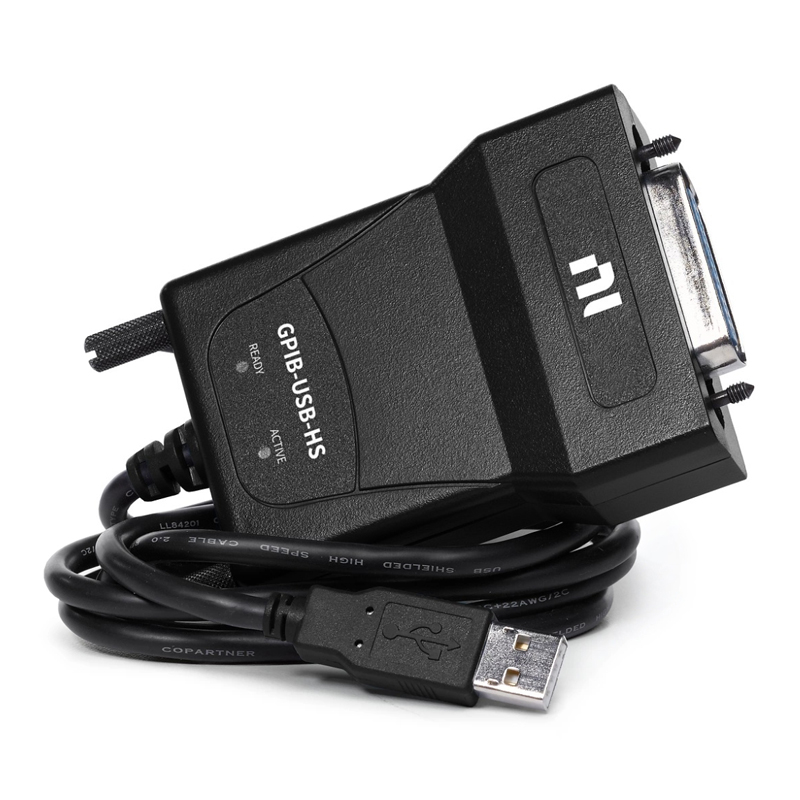
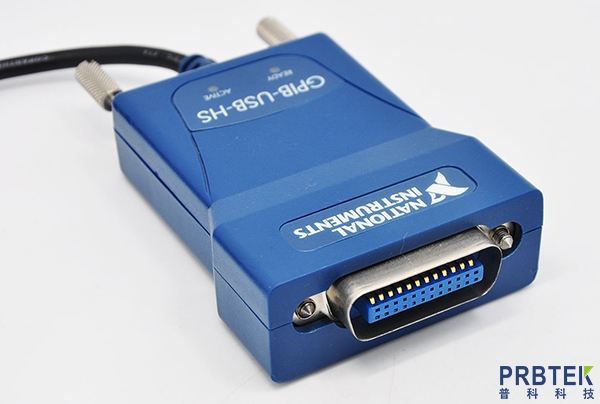
发布:西安普科科技浏览次数:GPIB‑USB‑HS 是 NI 推出的高性能 GPIB 转 USB 接口控制器,主要用于电脑与示波器、信号源、万用表、电源等带 GPIB 接口的仪器进行高速通信与自动化控制。它无需外接电源、即插即用,广泛用于实验室测试、产线自动化、老旧仪器升级等场景。
一、硬件连接
准备设备
GPIB‑USB‑HS 控制器
GPIB 通信线缆
USB 数据线
带 GPIB 接口的测试仪器
电脑(Windows 系统为主)
连接步骤
在仪器菜单中设置 GPIB 地址(一般设置为 1–30 之间,控制器默认地址为 0,避免重复)。
使用 GPIB 线缆,一端接仪器 GPIB 接口,另一端接 GPIB‑USB‑HS。
使用 USB 线将 GPIB‑USB‑HS 连接到电脑 USB 口。
设备指示灯正常亮起,表示供电与连接正常。
二、驱动与软件安装
要正常使用 GPIB‑USB‑HS,必须安装 NI 官方驱动:
安装 NI‑488.2 驱动(GPIB 底层通信驱动)。
安装 NI‑VISA 驱动(通用仪器程控接口)。
安装完成后重启电脑,在设备管理器中查看是否识别到 NI GPIB‑USB‑HS,无异常提示即安装成功。
三、设备配置与通信测试
安装驱动后,会自动附带 NI MAX 配置工具(Measurement & Automation Explorer),用于设备管理与通信测试。
打开 NI MAX,在 “设备和接口” 中可以看到已识别的 GPIB‑USB‑HS 设备。
右键选择 “扫描仪器”,软件会自动搜索总线上的 GPIB 设备。
若成功扫描到仪器,说明硬件连接与驱动均正常。
打开仪器的测试面板,发送标准查询指令,仪器正常返回信息,说明通信稳定可靠。
四、仪器控制与数据采集
在配置完成后,即可通过软件对仪器进行程控和数据采集:
在 LabVIEW 等工程软件中,通过 VISA 函数实现仪器控制,包括发送指令、读取测量数据、设置参数、保存结果等。
可实现自动化测试流程,例如自动读取电压、电流、波形数据,自动记录并生成报表。
支持多台 GPIB 仪器同时挂在一条总线上,统一由电脑控制,提高测试效率。
五、常见问题与注意事项
电脑无法识别设备
更换 USB 接口,优先使用 USB 2.0 接口。
重新安装完整版 NI‑488.2 驱动。
以管理员身份运行相关软件。
扫描不到仪器
检查 GPIB 地址是否设置正确且不冲突。
重新插拔 GPIB 线缆,重启仪器。
确认仪器已开启 GPIB 通信功能。
通信不稳定或报错
避免使用过长的 GPIB 线缆。
适当延长通信超时时间。
减少单条总线上挂载的仪器数量。
六、适用场景与优势
实验室自动化测试与数据采集
生产线批量检测与数据记录
老旧 GPIB 仪器接入现代电脑
优势:即插即用、高速传输、兼容性强、支持多仪器并行控制
以上内容由普科科技/PRBTEK整理分享, 西安普科电子科技有限公司致力于示波器测试配附件研发、生产、销售,涵盖产品包含电流探头、差分探头、高压探头、无源探头、罗氏线圈、电流互感器、射频测试线缆及测试附件线等。致力于成为电子配附件国产化知名品牌;全面系统解决电子测试测量行业仪器附配件价格高、货期长、品类不全的三大痛点。为千万电子工程师彻底打通电子测试的“最后一厘米”!更多信息,欢迎登陆官方网站进行咨询:https://www.prbtek.cn/
2026-04-10相关仪器

 181 3392 2162